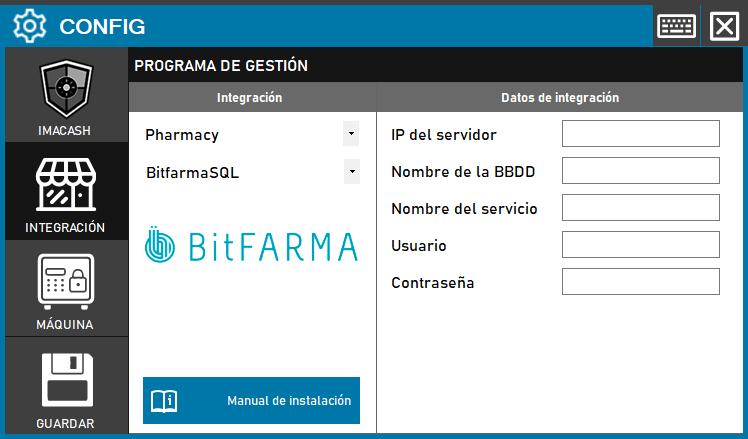
Configuration BitfarmaSQL
Étapes à suivre :
1. Accédez aux paramètres d’intégration :
- Allez dans CONFIG → INTÉGRATION dans votre système ImaCash
2. Sélectionnez le système POS :
- Sélectionnez la catégorie POS, dans ce cas « Pharmacie »
- Sélectionnez ensuite BitfarmaSQL dans le menu déroulant
3. Complétez les données de connexion :
- IP du serveur : Saisissez l'adresse IP du serveur sur lequel BITFARMA est installé
- Nom de la base de données : Nom de la base de données BitFarma
- Nom du service : Nom du service SQL configuré
- Utilisateur : utilisateur disposant des autorisations d’accès à la base de données
- Contraseña: Donnée privée fournie par l’administrateur. Saisissez-la uniquement dans ImaCash.
4. Configuration supplémentaire :
- Dans « Messages », l'ID du mode de paiement sera saisi.
5. Enregistrez la configuration :
- Cliquez sur le bouton Enregistrer (icône de disquette) en bas à gauche
Remarque : Le technicien doit remplir les données où BITFARMA est installé. Dans le champ « Positions », l'identifiant du moyen de paiement utilisé par le système sera configuré.
Important : Choisissez la variante qui correspond au type d'installation BitFarma du client : en utilisant des fichiers Access ou en utilisant une base de données SQL Server.