
Configuración SoftRestaurant
Esta versión requiere la conexión directa a la instancia de base de datos SQL donde se aloja la información del terminal.
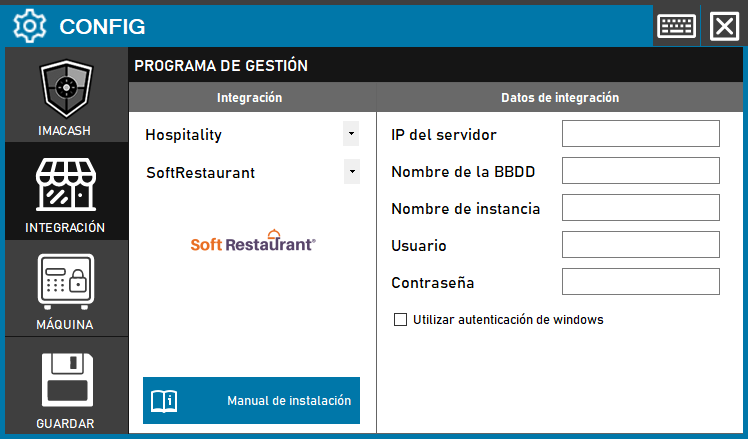
Pasos a seguir:
CONFIG → INTEGRACIÓN en ImaCash.
Programa de Gestión:
Categoría: Hospitality.
Integración: SoftRestaurant.
Datos de integración:
IP del servidor: Introducir la dirección IP del servidor SQL.
Nombre de la BBDD: Introducir el nombre de la base de datos correspondiente.
Nombre de instancia: Especificar el nombre de la instancia de SQL.
Usuario y Contraseña: Introducir las credenciales de acceso.
Autenticación: Marcar «Utilizar autenticación de Windows» si el entorno lo requiere.
Guardar: Haz clic en el botón GUARDAR.
Configuración de Integración SoftRestaurant10
La configuración para la versión 10 mantiene una estructura similar pero añade la gestión específica de puestos o terminales.
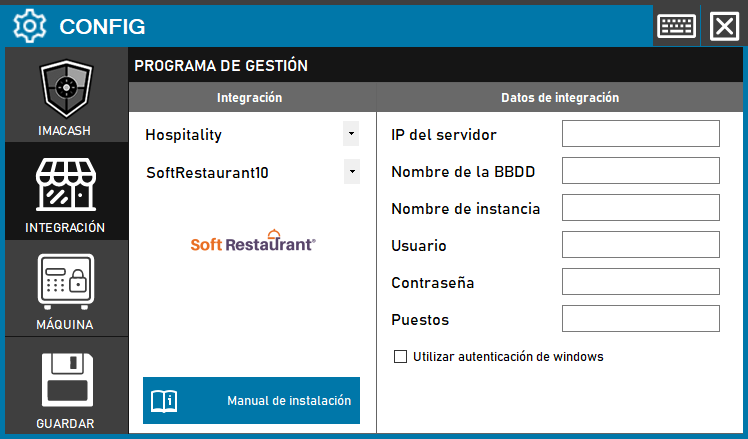
Pasos a seguir:
CONFIG → INTEGRACIÓN en ImaCash.
Programa de Gestión:
Categoría: Hospitality.
Integración: SoftRestaurant10.
Datos de integración:
IP del servidor: Introducir la dirección IP del servidor.
Nombre de la BBDD: Introducir el nombre de la base de datos.
Nombre de instancia: Introducir la instancia de SQL Server.
Usuario y Contraseña: Introducir las credenciales de base de datos.
Puestos: Especificar el número de puestos o terminales de venta.
Autenticación: Seleccionar «Utilizar autenticación de Windows» si es necesario.
Guardar: Haz clic en el botón GUARDAR.