Configuración SAP Business
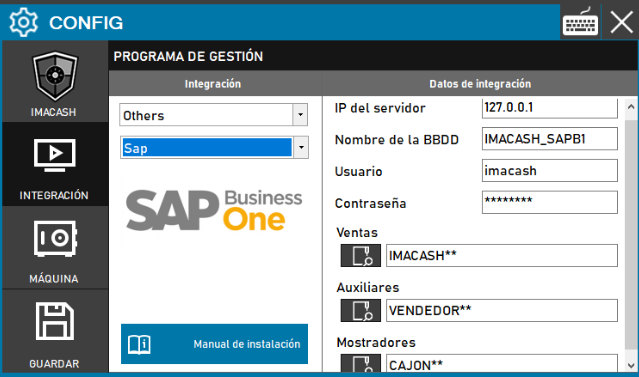
SAP BUSINESS ONE:
Esta configuración se utiliza para la conexión habitual con el ERP de SAP, enfocada en la gestión comercial general.
Pasos a seguir:
CONFIG → INTEGRACIÓN en ImaCash.
Programa de Gestión:
Categoría: Retail.
Integración: SAP Business One.
Datos de integración:
IP del servidor: Introducir la dirección IP del servidor SAP.
Nombre de la BBDD: Introducir el nombre de la base de datos correspondiente.
Usuario: Introducir las credenciales de acceso.
Contraseña: Introducir la clave del usuario.
Guardar: Haz clic en el botón GUARDAR.
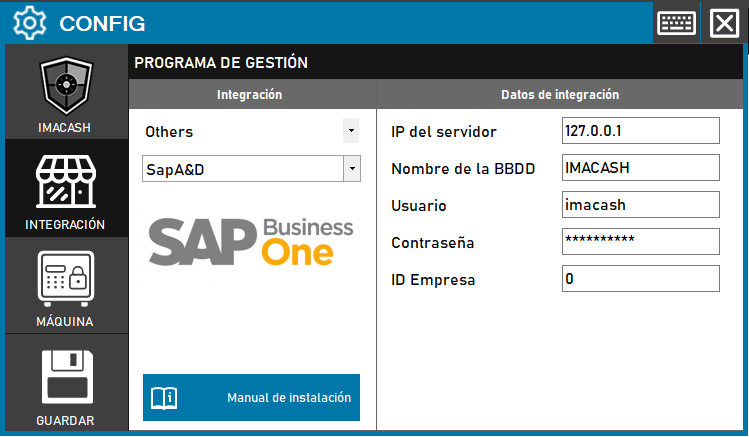
SAP BUSINESS ONE A&D:
Versión específica para clientes que utilizan la solución vertical de SAP para el sector de Textil y Calzado (Apparel and Footwear).
Pasos a seguir:
CONFIG → INTEGRACIÓN en ImaCash.
Programa de Gestión:
Categoría: Retail.
Integración: SAP Business One A&D.
Datos de integración:
Servidor: Dirección IP o nombre de red del servidor de datos.
BBDD: Nombre de la base de datos técnica de A&D.
Usuario / Contraseña: Credenciales de lectura/escritura.
ID Tienda: Introducir el código identificativo del punto de venta.
Guardar: Haz clic en el botón GUARDAR.
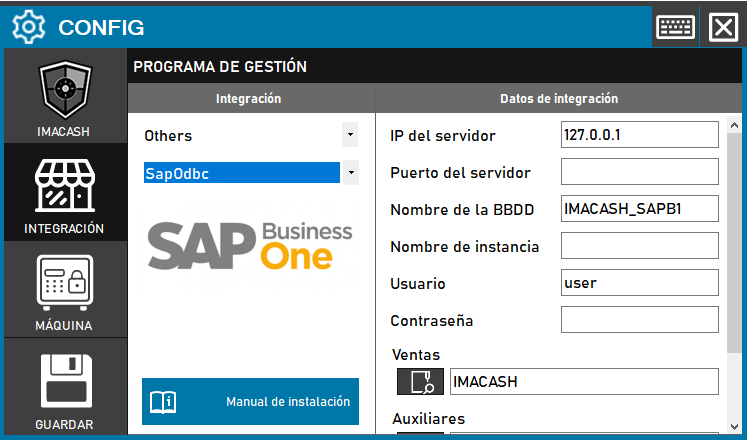
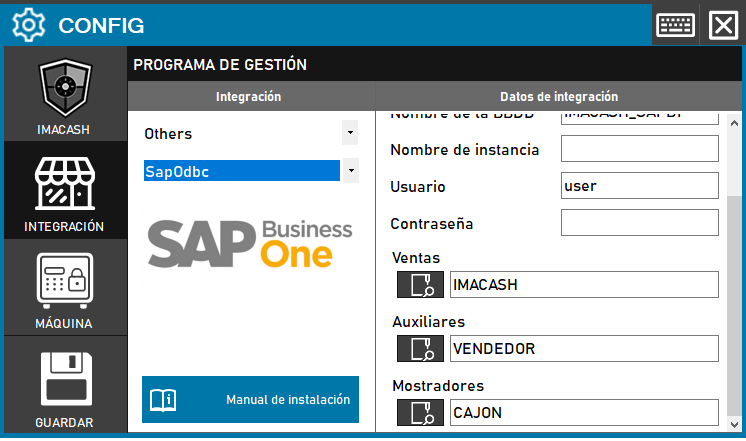
SAP BUSINESS ONE ODBC:
Esta modalidad se divide en dos pasos de configuración debido a que utiliza un Origen de Datos (DSN) de Windows para la comunicación.
Paso A: Configuración del Driver ODBC
DSN Name: Introducir el nombre del origen de datos configurado en el Administrador de ODBC de Windows.
Driver: Seleccionar el controlador (HANA o SQL Server) según corresponda.
Paso B: Mapeo de Datos en ImaCash
CONFIG → INTEGRACIÓN en ImaCash.
Programa de Gestión:
Categoría: Retail.
Integración: SAP Business One ODBC.
Datos de integración:
Nombre DSN: Debe coincidir exactamente con el configurado en el sistema.
Usuario / Contraseña: Credenciales de red para la conexión ODBC.
Query Ventas: (Si aplica) Definir la consulta SQL para extraer los tickets.
Guardar: Haz clic en el botón GUARDAR.