
Configuración ICG
ICG FRONT REST – V1:
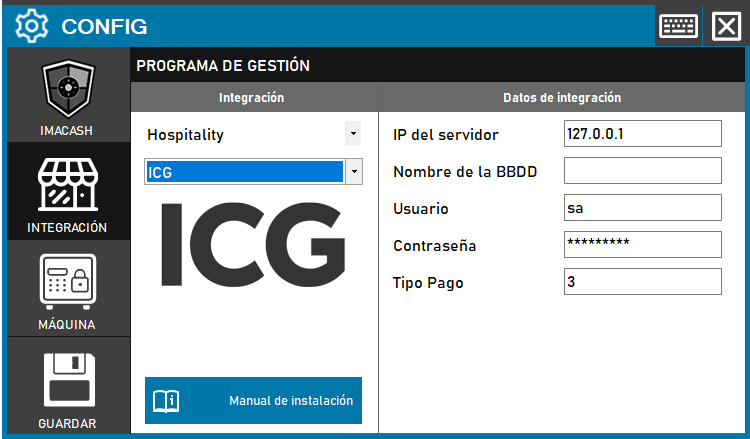
El técnico deberá rellenar la «IP del servidor», «Nombre de la BBDD» y «Contraseña» en el que está instalado el ICG. El nombre del usuario suele ser el predeterminado.
Pasos a seguir:
1. Accede a la configuración de integración:
- Ve a CONFIG → INTEGRACIÓN en tu sistema ImaCash
2. Selecciona el sistema POS:
- Selecciona la categoría «Hospitality»
- A continuación, selecciona ICG del menú desplegable
3. Completa los datos de conexión:
- IP del servidor: Introduce la dirección IP del servidor (ejemplo: 127.0.0.1)
- Nombre de la BBDD: Nombre de la base de datos de ICG
- Usuario: Usuario con permisos de acceso (ejemplo: sa)
- Contraseña: Contraseña del usuario de la base de datos
- Tipo Pago: Identificador del tipo de pago (ejemplo: 3)
4. Guarda la configuración:
- Haz clic en el botón GUARDAR
Nota: En algunas instalaciones es posible que se requiera un nombre de instancia adicional. Ejemplo: localhost\icg
ICG FRONT MARKET:
El técnico deberá rellenar la «IP del servidor», «Nombre de la BBDD» y «Contraseña» en el que está instalado el ICG. El nombre del usuario suele ser el predeterminado.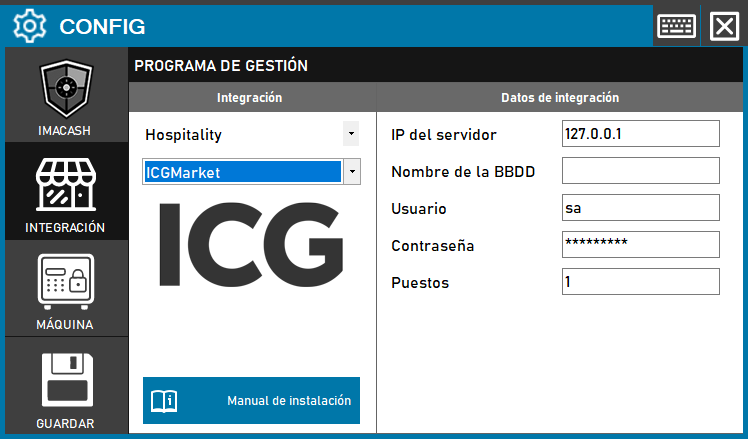
Pasos a seguir:
1. Accede a la configuración de integración:
- Ve a CONFIG → INTEGRACIÓN en tu sistema ImaCash
2. Selecciona el sistema POS:
- Selecciona la categoría «Hospitality»
- A continuación, selecciona ICGMarket del menú desplegable
3. Completa los datos de conexión:
- IP del servidor: Introduce la dirección IP del servidor (ejemplo: 127.0.0.1)
- Nombre de la BBDD: Nombre de la base de datos
- Usuario: Usuario con permisos de acceso (ejemplo: sa)
- Contraseña: Contraseña del usuario
- Puestos: Identificador de los puestos de trabajo (ejemplo: 1)
4. Guarda la configuración:
- Haz clic en el botón GUARDAR
Nota: Para que las ventas en efectivo aparezcan en el campo de importe entregado, deberá aparecer algún valor en el campo «Puestos».
ICG FRONT REST – V2 (ICGV2)
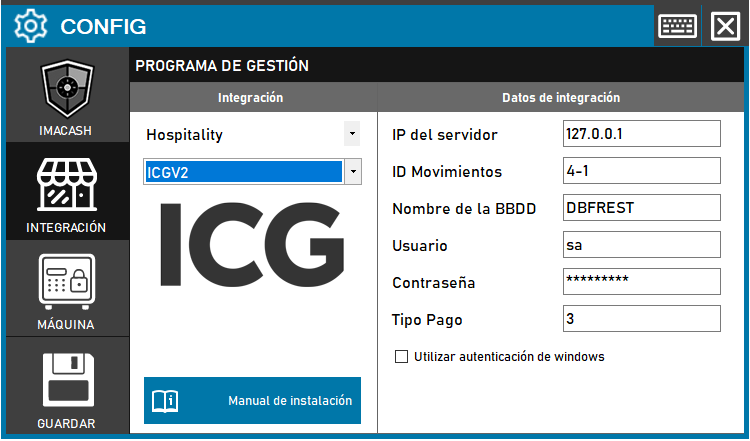
El técnico deberá rellenar la «IP del servidor», «Nombre de la BBDD» y «Contraseña» en el que está instalado el ICG. El nombre del usuario suele ser el predeterminado.
En el «ID Movimientos» deberemos configurar el apartado de Entrada y Salida del efectivo, siempre separado por el «-«, esta información la veremos en [COBROSPAGOS].
Pasos a seguir:
1. Accede a la configuración de integración:
- Ve a CONFIG → INTEGRACIÓN en tu sistema ImaCash
2. Selecciona el sistema POS:
- Selecciona la categoría «Hospitality»
- A continuación, selecciona ICGV2 del menú desplegable
3. Completa los datos de conexión:
- IP del servidor: Introduce la dirección IP del servidor (ejemplo: 127.0.0.1)
- ID Movimientos: Configurar entrada y salida del efectivo separados por «-» (ejemplo: 4-1)
- Nombre de la BBDD: Nombre de la base de datos (ejemplo: DBFREST)
- Usuario: Usuario con permisos de acceso (ejemplo: sa)
- Contraseña: Contraseña del usuario
- Tipo Pago: Identificador del tipo de pago (ejemplo: 3)
- Utilizar autenticación de windows: Marca esta casilla si deseas usar autenticación de Windows
4. Guarda la configuración:
- Haz clic en el botón GUARDAR
ICG FRONT REST – V3 (ICGV3):
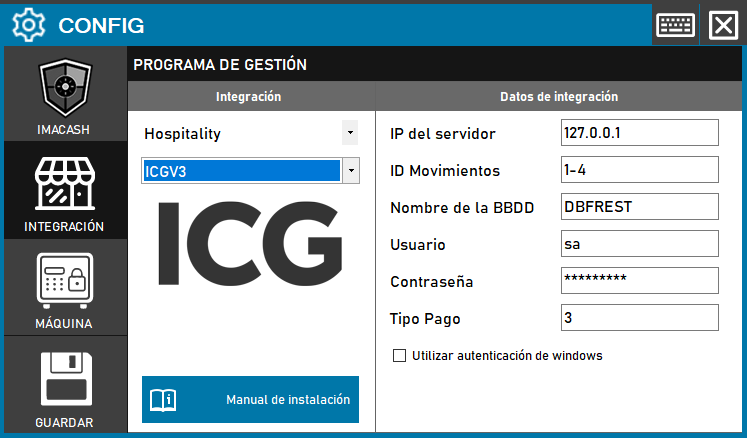
El técnico deberá rellenar la «IP del servidor», «Nombre de la BBDD» y «Contraseña» en el que está instalado el ICG. El nombre del usuario suele ser el predeterminado.
Pasos a seguir:
1. Accede a la configuración de integración:
- Ve a CONFIG → INTEGRACIÓN en tu sistema ImaCash
2. Selecciona el sistema POS:
- Selecciona la categoría «Hospitality»
- A continuación, selecciona ICGV3 del menú desplegable
3. Completa los datos de conexión:
- IP del servidor: Introduce la dirección IP del servidor (ejemplo: 127.0.0.1)
- ID Movimientos: Configurar entrada y salida del efectivo separados por «-» (ejemplo: 1-4)
- Nombre de la BBDD: Nombre de la base de datos (ejemplo: DBFREST)
- Usuario: Usuario con permisos de acceso (ejemplo: sa)
- Contraseña: Contraseña del usuario
- Tipo Pago: Identificador del tipo de pago (ejemplo: 3)
- Utilizar autenticación de windows: Marca esta casilla si deseas usar autenticación de Windows
4. Guarda la configuración:
- Haz clic en el botón GUARDAR
Importante: Verifica qué versión de ICG está instalada en el cliente antes de seleccionar la variante correcta de integración.