
Configuración Eclipse ERP
Para integrar Eclipse ERP con ImaCash, el técnico deberá configurar la conexión con el servidor donde está instalado el sistema Eclipse.
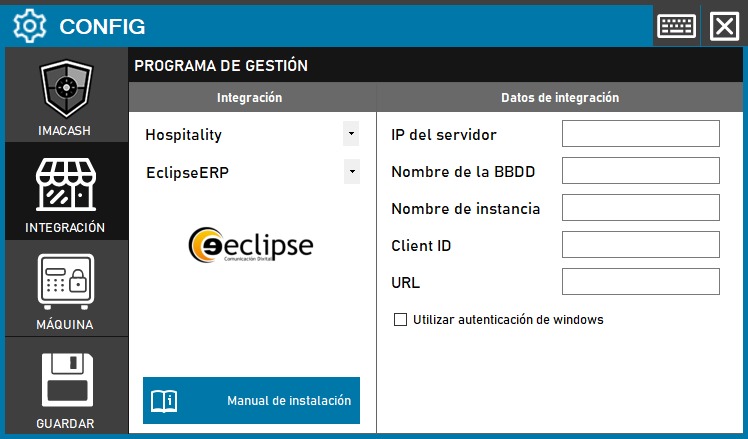
Pasos a seguir:
1. Accede a la configuración de integración:
- Ve a CONFIG → INTEGRACIÓN en tu sistema ImaCash
2. Selecciona el sistema POS:
- Selecciona la categoría del POS, en este caso «Hospitality»
- A continuación, selecciona EclipseERP del menú desplegable
3. Completa los datos de conexión:
- IP del servidor: Introduce la dirección IP del servidor donde está instalado Eclipse ERP
- Nombre de la BBDD: Nombre de la base de datos de Eclipse
- Nombre de instancia: Nombre de la instancia SQL Server (si aplica)
- Client ID: Identificador único del cliente de Eclipse
- URL: URL de acceso al sistema Eclipse ERP
- Utilizar autenticación de windows: Marca esta casilla si deseas usar la autenticación de Windows en lugar de usuario y contraseña SQL
4. Guarda la configuración:
- Haz clic en el botón GUARDAR (icono de disquete) en la parte inferior izquierda
Nota: Si activas la opción «Utilizar autenticación de windows», no será necesario completar campos adicionales de usuario y contraseña, ya que el sistema utilizará las credenciales de Windows del equipo.