
Configuración Distrito K
La integración de Distrito K con ImaCash ofrece dos variantes según el método de conexión: mediante base de datos directa o mediante ODBC.
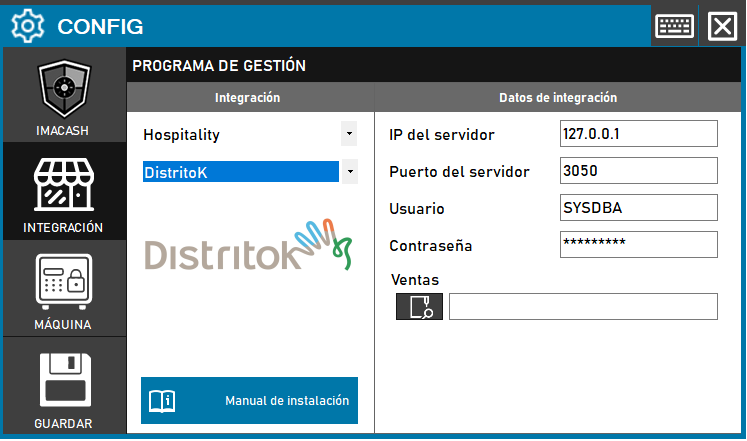
DistritoK (Conexión directa a base de datos)
Los datos deberían ser los mostrados por defecto (pero pueden cambiar). El único dato a rellenar será la ubicación de la carpeta de «Ventas».
Pasos a seguir:
1. Accede a la configuración de integración:
- Ve a CONFIG → INTEGRACIÓN en tu sistema ImaCash
2. Selecciona el sistema POS:
- Selecciona la categoría «Hospitality»
- A continuación, selecciona DistritoK del menú desplegable
3. Completa los datos de conexión:
- IP del servidor: Dirección IP del servidor (ejemplo: 127.0.0.1)
- Puerto del servidor: Puerto de conexión (ejemplo: 3050)
- Usuario: Usuario con permisos de acceso (ejemplo: SYSDBA)
- Contraseña: Contraseña del usuario
- Ventas: Haz clic en el icono de carpeta e introduce la ruta donde Distrito K almacena los archivos de ventas
4. Guarda la configuración:
- Haz clic en el botón GUARDAR
DistritoK ODBC (Conexión mediante ODBC)
Solo deberemos poner el nombre del ODBC. Es posible que cuando intentemos crear el ODBC (*.fdb) no exista el componente en Windows y debamos instalar el «ODBC Firebird» para poder configurarlo.
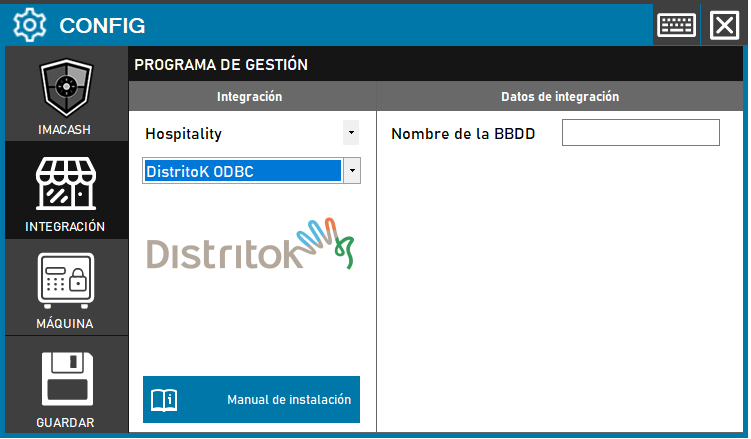
Pasos a seguir:
1. Accede a la configuración de integración:
- Ve a CONFIG → INTEGRACIÓN en tu sistema ImaCash
2. Selecciona el sistema POS:
- Selecciona la categoría «Hospitality»
- A continuación, selecciona DistritoK ODBC del menú desplegable
3. Completa los datos de configuración:
- Nombre de la BBDD: Introduce el nombre del ODBC configurado para Distrito K
4. Guarda la configuración:
- Haz clic en el botón GUARDAR
Ejemplo de ODBC Firebird
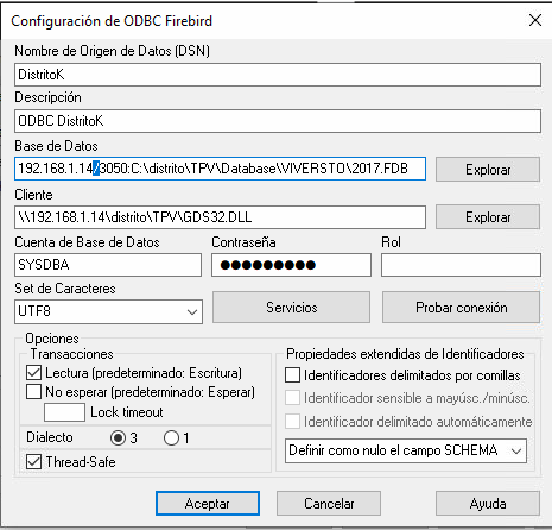
Configuración del ODBC Firebird:
- Nombre de Origen de Datos (DSN): DistritoK
- Descripción: ODBC DistritoK
- Base de Datos: Ruta completa al archivo .FDB (ejemplo:
192.168.1.14/3050:C:\distritoK\TPV\Database\VIVERSTO\2017.FDB) - Cliente: Ruta a la librería del cliente Firebird (ejemplo:
\\192.168.1.14\distritoK\TPV\GDS32.DLL) - Cuenta de Base de Datos: SYSDBA
- Contraseña: (contraseña correspondiente)
- Set de Caracteres: UTF8
- Opciones:
- ☑ Lectura (predeterminado: Escritura)
- ThreadSafe: ☑ Activado
- Dialecto: 3
Asegúrate de probar la conexión antes de finalizar la configuración del ODBC.
Nota importante: Es posible que cuando intentes crear el ODBC para archivos .fdb no exista el componente en Windows. En ese caso, deberás instalar el «ODBC Firebird» para poder configurarlo correctamente.