
Configuración Dibal
SW1100DIBAL
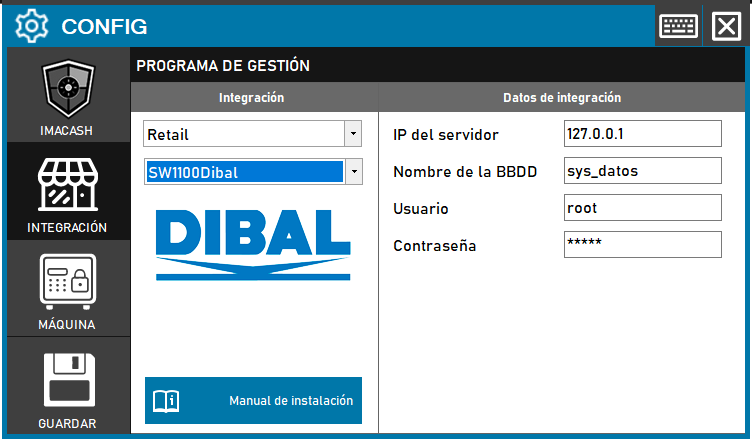
Pasos a seguir:
1. Accede a la configuración de integración:
- Ve a CONFIG → INTEGRACIÓN en tu sistema ImaCash
2. Selecciona el sistema POS:
- Selecciona la categoría «Retail»
- A continuación, selecciona SW1100Dibal del menú desplegable
3. Completa los datos de conexión:
- IP del servidor: Introduce la dirección IP del servidor (ejemplo: 127.0.0.1)
- Nombre de la BBDD: Nombre de la base de datos (ejemplo: sys_datos)
- Usuario: Usuario con permisos de acceso (ejemplo: root)
- Contraseña: Contraseña del usuario
4. Guarda la configuración:
- Haz clic en el botón GUARDAR
Nota: El técnico deberá rellenar la «IP del servidor», los demás datos son predeterminados y pueden ser editados si es necesario.
SW1100DIBAL V2:
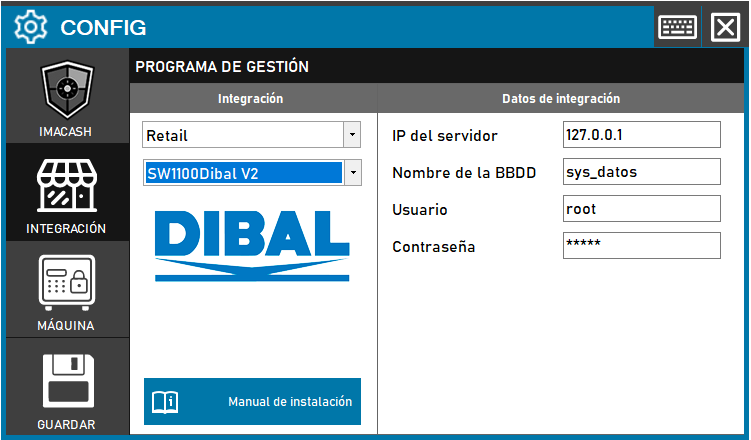
Pasos a seguir:
1. Accede a la configuración de integración:
- Ve a CONFIG → INTEGRACIÓN en tu sistema ImaCash
2. Selecciona el sistema POS:
- Selecciona la categoría «Retail»
- A continuación, selecciona SW1100Dibal V2 del menú desplegable
3. Completa los datos de conexión:
- IP del servidor: Introduce la dirección IP del servidor (ejemplo: 127.0.0.1)
- Nombre de la BBDD: Nombre de la base de datos (ejemplo: sys_datos)
- Usuario: Usuario con permisos de acceso (ejemplo: root)
- Contraseña: Contraseña del usuario
4. Guarda la configuración:
- Haz clic en el botón GUARDAR
DIBAL EAN
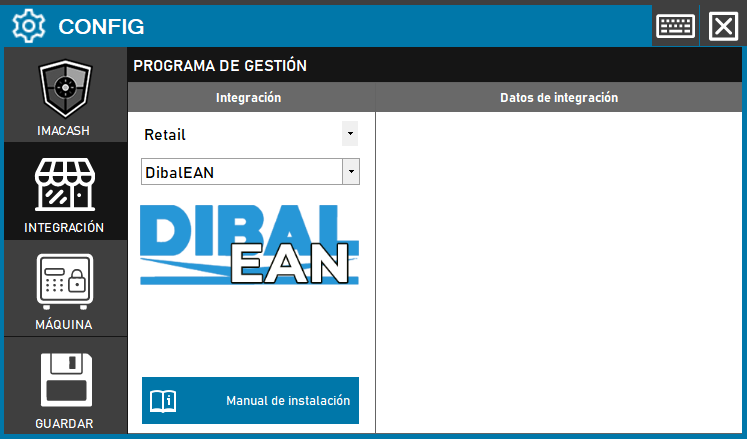
Pasos a seguir:
1. Accede a la configuración de integración:
- Ve a CONFIG → INTEGRACIÓN en tu sistema ImaCash
2. Selecciona el sistema POS:
- Selecciona la categoría «Retail»
- A continuación, selecciona DibalEAN del menú desplegable
3. Guarda la configuración:
- Haz clic en el botón GUARDAR
Nota: Esta variante funciona mediante lectura de códigos EAN y no requiere configuración adicional. Solamente debe seleccionarse la integración y guardar.
Importante: Verifica qué versión de Dibal está instalada en el cliente antes de seleccionar la variante correcta de integración.