
Configuración Coviges
Para integrar Coviges con ImaCash, el técnico deberá configurar la conexión con el servidor donde está instalado Coviges y especificar la ruta del archivo de base de datos.
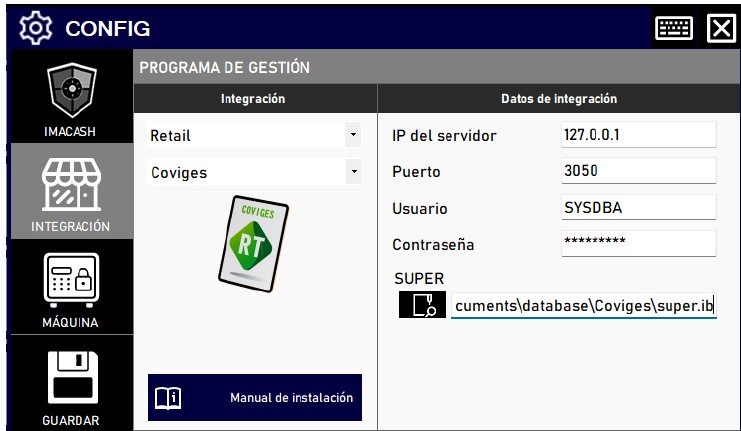
Pasos a seguir:
1. Accede a la configuración de integración:
- Ve a CONFIG → INTEGRACIÓN en tu sistema ImaCash
2. Selecciona el sistema POS:
- Selecciona la categoría del POS, en este caso «Retail»
- A continuación, selecciona Coviges del menú desplegable
3. Completa los datos de conexión:
- IP del servidor: Introduce la dirección IP del servidor remoto o local donde se almacenan las transacciones (ejemplo: 127.0.0.1 para servidor local)
- Puerto: Indica el puerto de conexión (ejemplo: 3050)
- Usuario: Usuario con permisos de acceso a la base de datos (ejemplo: SYSDBA)
- Contraseña: Contraseña del usuario de la base de datos
- SUPER: Haz clic en el icono de carpeta e introduce la ruta completa hasta el archivo de base de datos super.ib (ejemplo: cuments\database\Coviges\super.ib)
4. Guarda la configuración:
- Haz clic en el botón GUARDAR (icono de disquete) en la parte inferior izquierda
Nota: Para configurar Coviges en ImaCash, será necesario:
- Establecer la IP del servidor remoto o local donde se almacenan las transacciones
- Añadir las credenciales de acceso a la base de datos, incluyendo el puerto, el usuario y la contraseña
- Por último, indicar la ruta completa hasta el archivo de base de datos super.ib