
Configuración Camarero 10
Para integrar Camarero 10 con ImaCash, el técnico deberá especificar el ID del cliente y el Token de autenticación proporcionados por el sistema Camarero 10.
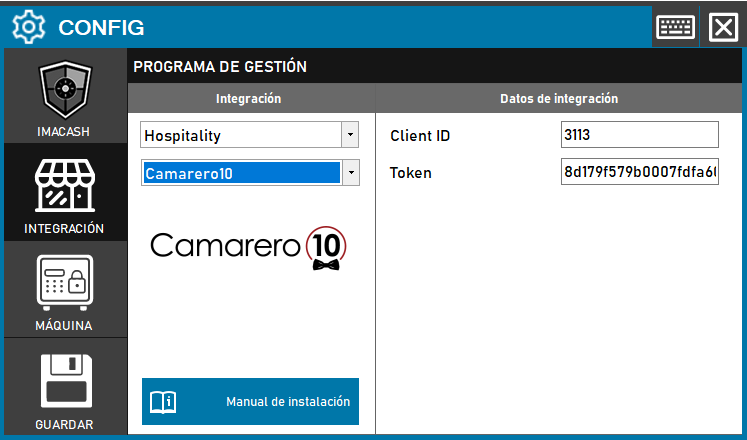
Pasos a seguir:
1. Accede a la configuración de integración:
- Ve a CONFIG → INTEGRACIÓN en tu sistema ImaCash
2. Selecciona el sistema POS:
- Selecciona la categoría del POS, en este caso «Hospitality»
- A continuación, selecciona Camarero10 del menú desplegable
3. Completa los datos de integración:
- Client ID: Introduce el identificador del cliente proporcionado por Camarero 10 (ejemplo: 3113)
- Token: Introduce el token de autenticación proporcionado (ejemplo: 8d179f579b0007fdfa6)
4. Guarda la configuración:
- Haz clic en el botón GUARDAR (icono de disquete) en la parte inferior izquierda
Nota: Los técnicos de Camarero 10 deberán especificar el «ID del cliente» y el «Token» que son credenciales únicas proporcionadas por el sistema para establecer la conexión.