
Configuración BDP
La integración de BDP con ImaCash ofrece múltiples variantes según las necesidades específicas del cliente. Cada variante requiere diferentes datos de configuración.
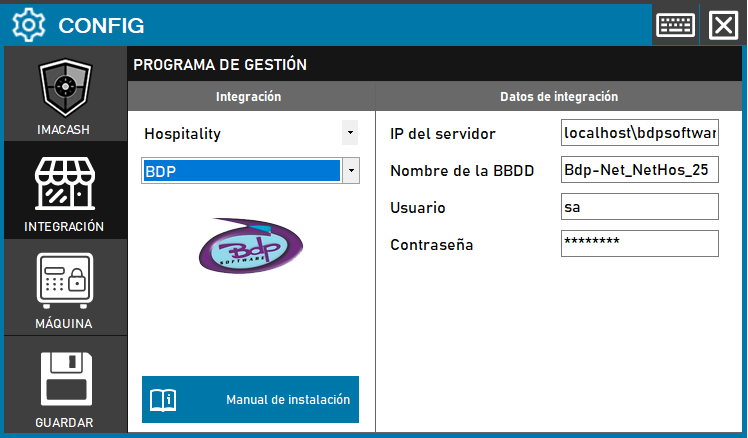
BDP
1. Accede a la configuración de integración:
- Ve a CONFIG → INTEGRACIÓN en tu sistema ImaCash
2. Selecciona el sistema POS:
- Selecciona la categoría del POS, en este caso «Hospitality»
- A continuación, selecciona BDP del menú desplegable
3. Completa los datos de conexión:
- IP del servidor: Introduce la dirección IP del servidor donde está instalado BDP (ejemplo: localhost\bdpsoftware)
- Nombre de la BBDD: Nombre de la base de datos (ejemplo: Bdp-Net_NetHos_25)
- Usuario: Usuario con permisos de acceso a la base de datos (ejemplo: sa)
- Contraseña: Contraseña del usuario
4. Guarda la configuración:
- Haz clic en el botón GUARDAR (icono de disquete)
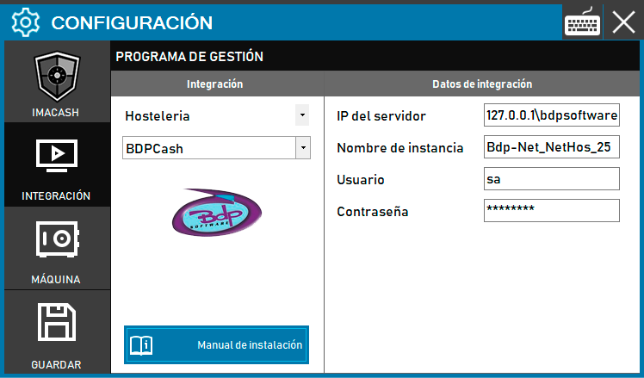
BDPCash (BDPLean)
Para integrar BDP en modo Cash/Lean:
1. Accede a la configuración de integración:
- Ve a CONFIG → INTEGRACIÓN en tu sistema ImaCash
2. Selecciona el sistema POS:
- Selecciona la categoría «Hospitality»
- A continuación, selecciona BDPLean del menú desplegable
3. Completa los datos de conexión:
- IP del servidor: Introduce la dirección IP del servidor donde está instalado BDP (ejemplo: 127.0.0.1 o localhost)
- Nombre de instancia: Introduce el nombre de la instancia SQL (ejemplo: Bdp_Net_NetHos_25)
- Usuario: Usuario con permisos de acceso (ejemplo: sa)
- Contraseña: Contraseña del usuario
4. Guarda la configuración:
- Haz clic en el botón GUARDAR
Nota: El técnico deberá rellenar la «IP del servidor» en que está instalado BDP. Los demás datos suelen ser los predeterminados.
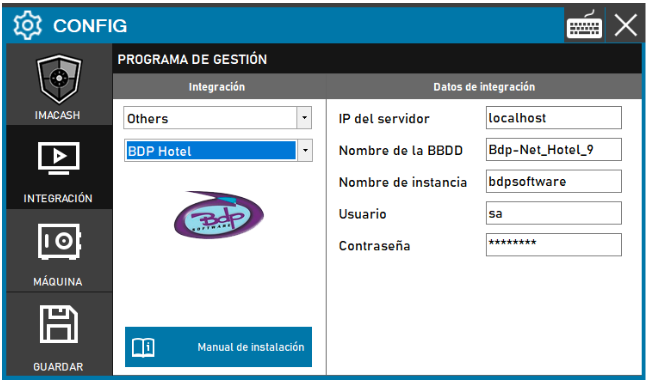
BDP Hotel
1. Accede a la configuración de integración:
- Ve a CONFIG → INTEGRACIÓN en tu sistema ImaCash
2. Selecciona el sistema POS:
- Selecciona la categoría «Hospitality»
- A continuación, selecciona BDP Hotel del menú desplegable
3. Completa los datos de conexión:
- IP del servidor: Introduce la dirección IP del servidor (ejemplo: localhost)
- Nombre de la BBDD: Nombre de la base de datos (ejemplo: Bdp_Net_Hotel_9)
- Nombre de instancia: Nombre de la instancia SQL Server (ejemplo: bdpsoftware)
- Usuario: Usuario con permisos de acceso (ejemplo: sa)
- Contraseña: Contraseña del usuario
4. Guarda la configuración:
- Haz clic en el botón GUARDAR
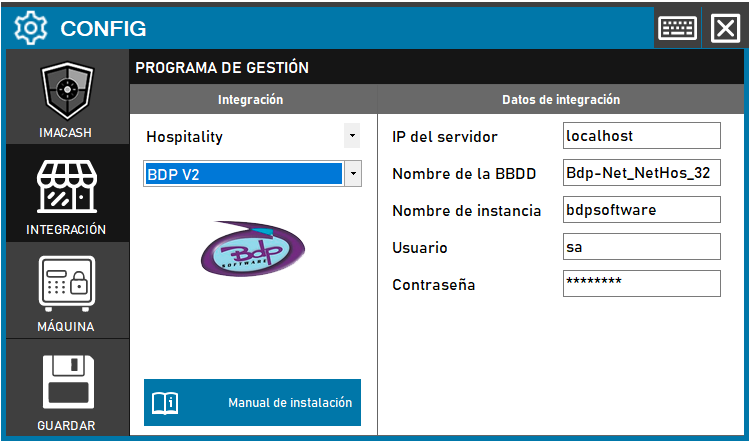
BDP V2
1. Accede a la configuración de integración:
- Ve a CONFIG → INTEGRACIÓN en tu sistema ImaCash
2. Selecciona el sistema POS:
- Selecciona la categoría «Hospitality»
- A continuación, selecciona BDP V2 del menú desplegable
3. Completa los datos de conexión:
- IP del servidor: Introduce la dirección IP del servidor (ejemplo: localhost)
- Nombre de la BBDD: Nombre de la base de datos
- Nombre de instancia: Nombre de la instancia SQL Server
- Usuario: Usuario con permisos de acceso
- Contraseña: Contraseña del usuario
4. Guarda la configuración:
- Haz clic en el botón GUARDAR
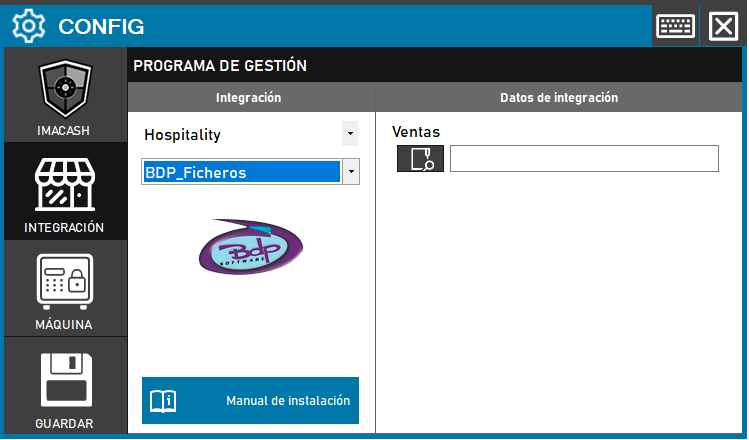
BDP_Ficheros
1. Accede a la configuración de integración:
- Ve a CONFIG → INTEGRACIÓN en tu sistema ImaCash
2. Selecciona el sistema POS:
- Selecciona la categoría «Hospitality»
- A continuación, selecciona BDP_Ficheros del menú desplegable
3. Configura la ruta de ficheros:
- Ventas: Haz clic en el icono de carpeta e introduce la ruta donde BDP genera los archivos de ventas
4. Guarda la configuración:
- Haz clic en el botón GUARDAR (icono de disquete)
Nota: Esta variante funciona mediante archivos, por lo que solo requiere especificar la ruta donde BDP almacena los ficheros de ventas.
Importante: La elección de la variante correcta dependerá de la versión de BDP instalada y del tipo de integración requerida por el cliente. Verifica con el responsable del sistema BDP qué variante es la adecuada antes de proceder con la configuración.