
Configuración Aseproda
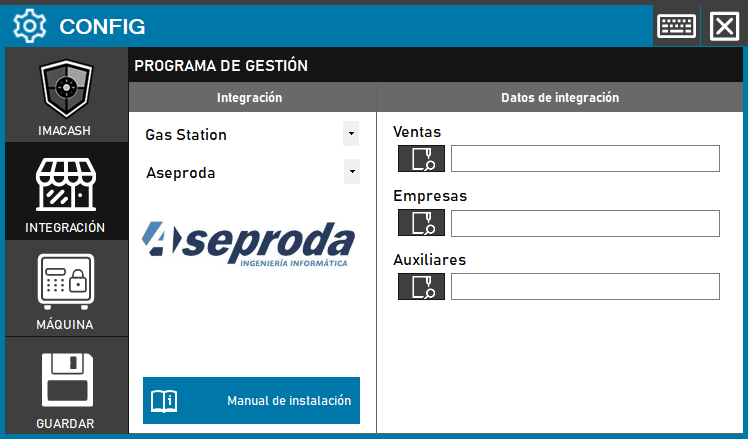
El técnico deberá instalar una dependencia necesaria y luego configurar las rutas de los archivos de datos.
1. Instala la dependencia VFPOLEDB (NOVOPHAR):
- Antes de configurar la integración, es necesario instalar la dependencia VFPOLEDB (NOVOPHAR)
- Puedes descargarla desde el Cloud de ImaCash
2. Accede a la configuración de integración:
- Ve a CONFIG → INTEGRACIÓN en tu sistema ImaCash
3. Selecciona el sistema POS:
- Selecciona la categoría del POS, en este caso «Gas Station»
- A continuación, selecciona Aseproda del menú desplegable
4. Configura las rutas de los archivos:
- Ventas: Haz clic en el icono de carpeta e introduce la ruta donde se encuentra el archivo de ventas
- Empresas (Movimientos): Introduce la ruta donde se almacenan los movimientos de empresas
- Auxiliares: Introduce la ruta de los archivos auxiliares
Los archivos a vincular serán: Parmov, Parink y Partar
Configuración Aseproda V2
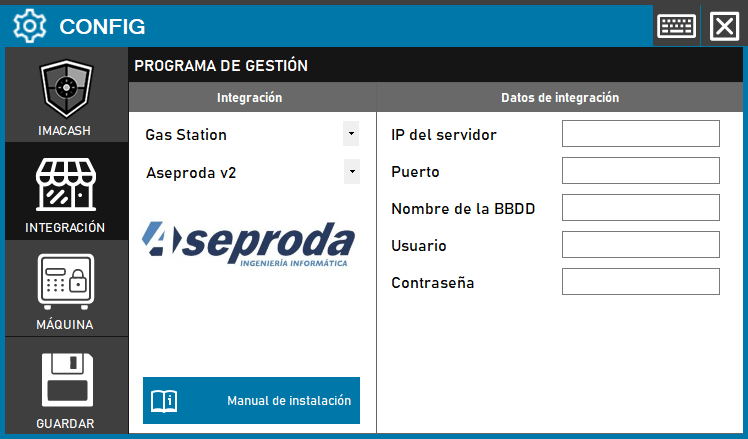
Si el cliente utiliza una versión anterior compatible que requiere conexión SQL, deberá configurarse de la siguiente manera:
1. Accede a la configuración de integración:
- Ve a CONFIG → INTEGRACIÓN en tu sistema ImaCash
2. Selecciona el sistema POS:
- Selecciona la categoría del POS, en este caso «Gas Station»
- A continuación, selecciona Aseproda v2 del menú desplegable
3. Completa los datos de conexión:
- IP del servidor: Introduce la dirección IP del servidor donde está instalada la base de datos
- Puerto: Indica el puerto de conexión
- Nombre de la BBDD: Nombre de la base de datos de Aseproda
- Usuario: Usuario con permisos de acceso a la base de datos
- Contraseña: Contraseña del usuario
4. Guarda la configuración:
- Haz clic en el botón GUARDAR (icono de disquete) en la parte inferior izquierda
Importante:
La última versión de este software, no es compatible con ImaCash.